导言:8gC中国设计秀
黑白图片不是简单的去色处理,重点要把肤色的质感渲染出来。方法有很多,最常用的是把图片稍微调暗,肤色的高光部分用减淡或调色工具加亮。另外可以用滤镜等增加一些纹理等,可更好的加强肤色质感。8gC中国设计秀
原图案8gC中国设计秀
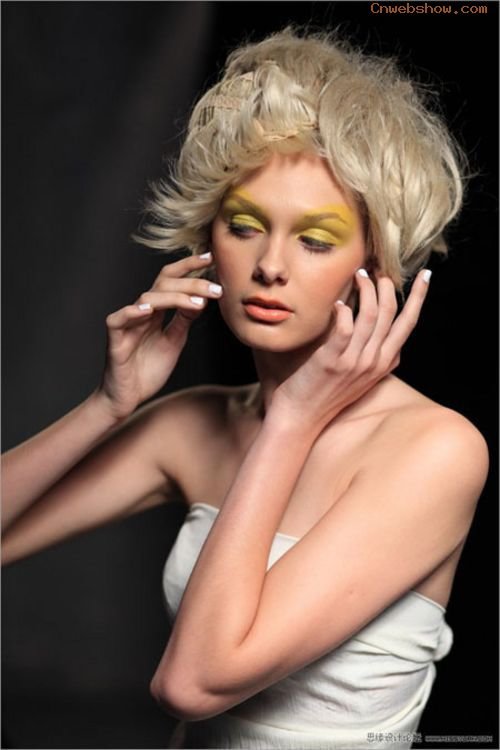 素材8gC中国设计秀
8gC中国设计秀
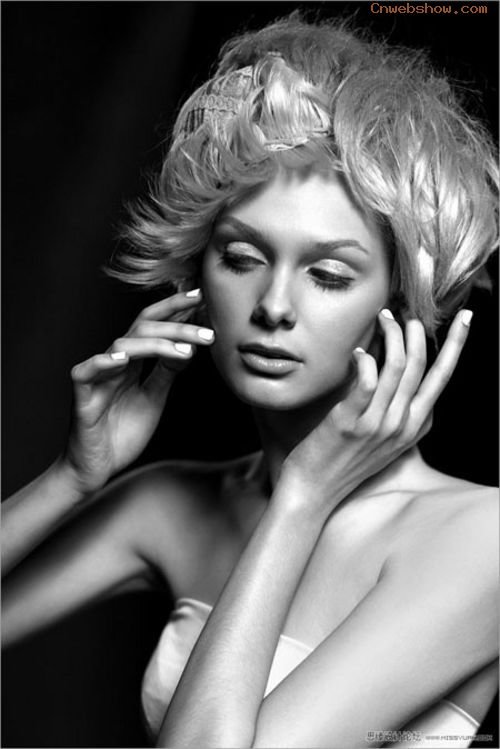
最终效果图8gC中国设计秀
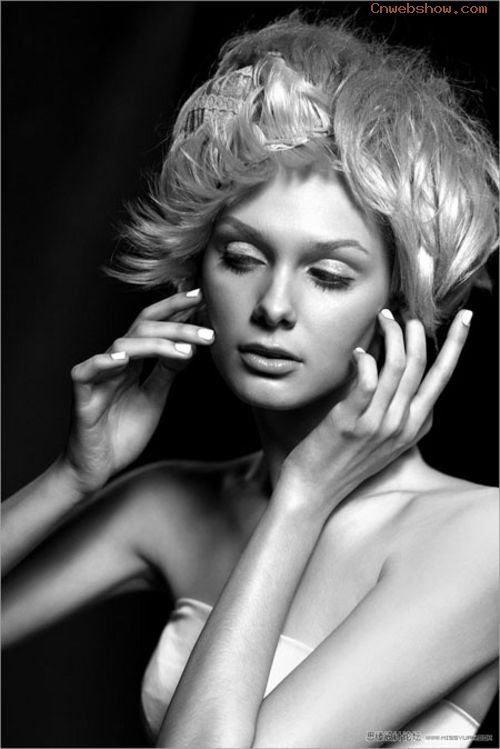 8gC中国设计秀
8gC中国设计秀
图008gC中国设计秀
8gC中国设计秀
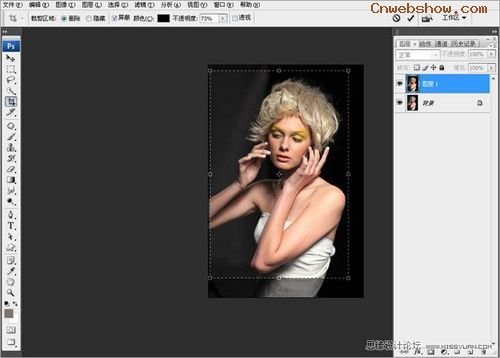
1、打开原片,养成良好习惯,复制一个图层。8gC中国设计秀
 8gC中国设计秀
8gC中国设计秀
图018gC中国设计秀
8gC中国设计秀
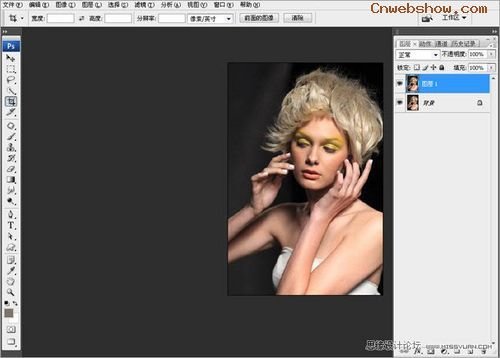
2、当时自己用85定焦拍摄,构图不是很严谨。首先对图片进行了剪裁。8gC中国设计秀
 8gC中国设计秀
8gC中国设计秀
图028gC中国设计秀
8gC中国设计秀
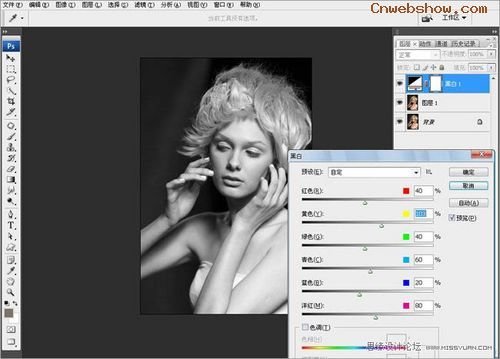
3、新建一个黑白调整层,具体可以调节参数。在这里调节了黄色通道的明度,因为原图是黄色眼影,但是感觉做成黑白以后,黄色眼影比较突出,所以现在把黄色眼影去掉,让眼影和肤色融为一体。8gC中国设计秀
 8gC中国设计秀
8gC中国设计秀
图038gC中国设计秀
8gC中国设计秀
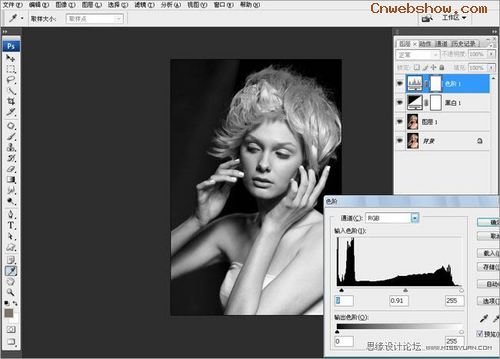
4、新建调整层 –色阶,按住ALT键,看图片暗部的信息,暗部不要太黑,中间灰稍微压暗点。8gC中国设计秀
 8gC中国设计秀
8gC中国设计秀
图048gC中国设计秀
8gC中国设计秀
8gC中国设计秀
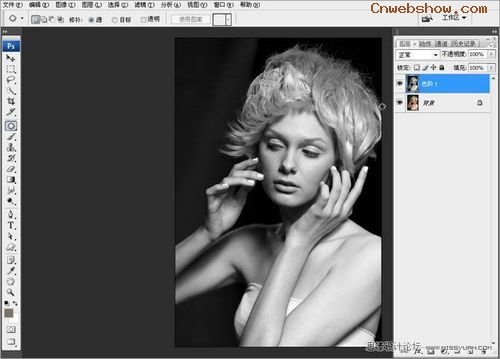
5、合并图层,对人物进行细致的液化,重点是脸型,五官,胳膊,脖子,手指等位置。8gC中国设计秀
 8gC中国设计秀
8gC中国设计秀
图05 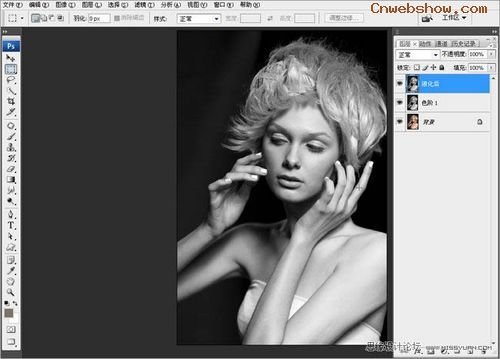 8gC中国设计秀
8gC中国设计秀
图068gC中国设计秀
8gC中国设计秀
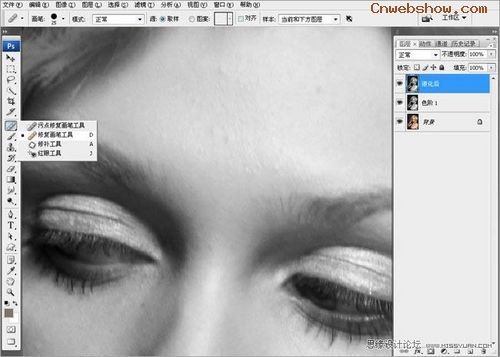
6、整体液化好以后,对人物的瑕疵进行细致修饰,这里仔细的用 修复画笔工具。8gC中国设计秀
 8gC中国设计秀
8gC中国设计秀
图078gC中国设计秀
8gC中国设计秀
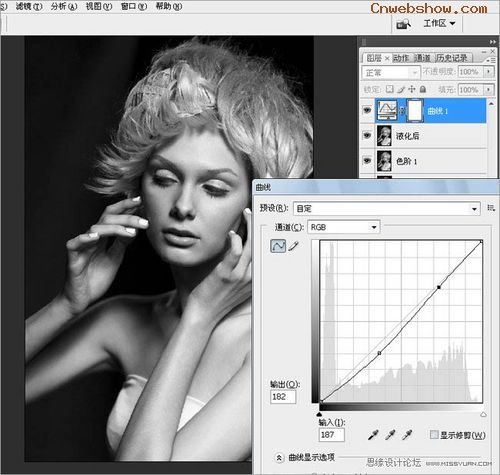
7、现在感觉整体还是偏亮,曲线整体的压暗。8gC中国设计秀
 8gC中国设计秀
8gC中国设计秀
图088gC中国设计秀
8gC中国设计秀
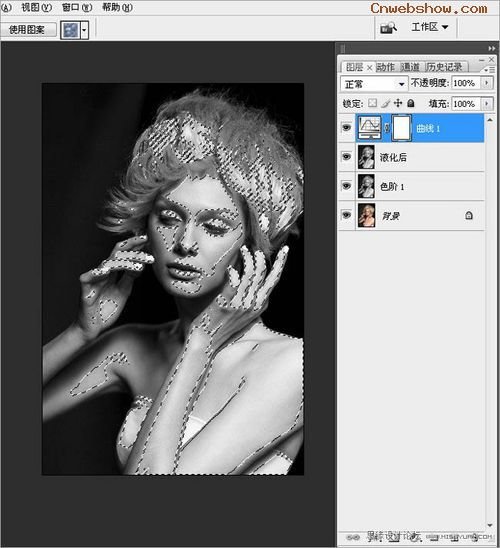
8、整体压暗以后,高光的区域,我们需要单独的来提亮一下。Ctrl+alt+` 选区高光区。8gC中国设计秀
 8gC中国设计秀
8gC中国设计秀
图098gC中国设计秀
8gC中国设计秀
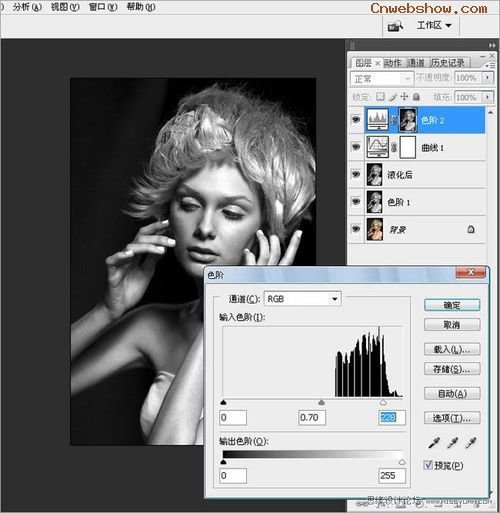
9、这里用色阶来提亮高光。8gC中国设计秀
 8gC中国设计秀
8gC中国设计秀
图108gC中国设计秀
8gC中国设计秀
10、整体的压暗暗部,用色阶。8gC中国设计秀
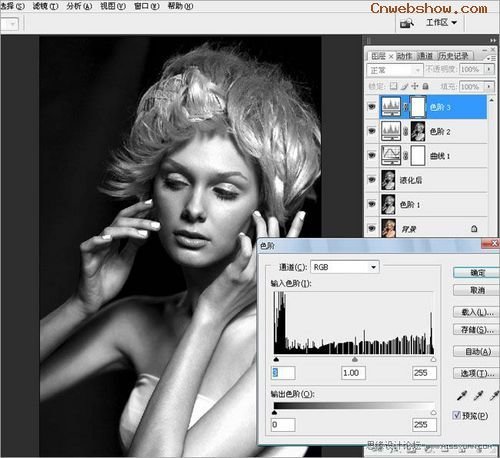 8gC中国设计秀
8gC中国设计秀
图118gC中国设计秀
8gC中国设计秀
8gC中国设计秀
11、黑白的照片,我们适当加点颗粒,新建灰色图层,混合模式改成,叠加,滤镜-添加杂色3。8gC中国设计秀
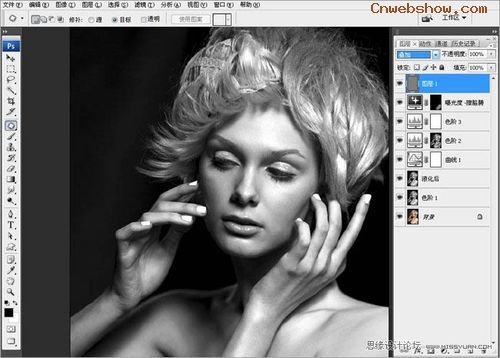 8gC中国设计秀
8gC中国设计秀
图12 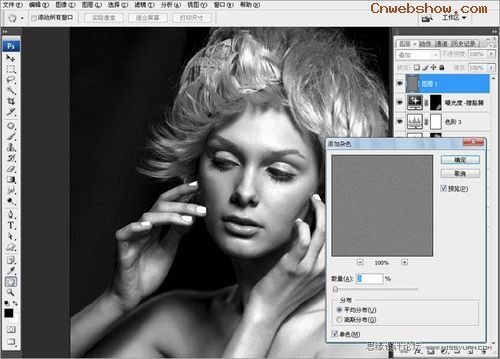 8gC中国设计秀
8gC中国设计秀
图138gC中国设计秀
8gC中国设计秀
8gC中国设计秀
12、现在看全图感觉,胳膊有点亮,抢视线,用曝光度压暗胳膊。8gC中国设计秀
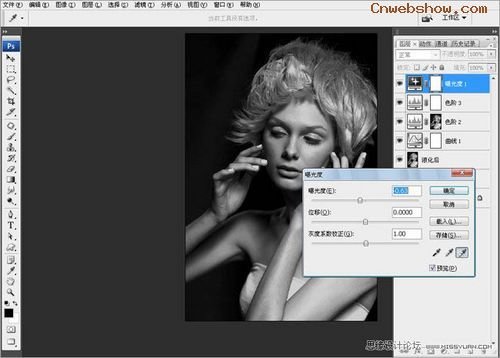 8gC中国设计秀
8gC中国设计秀
图14 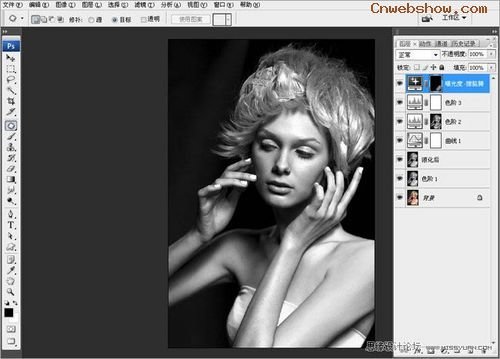 8gC中国设计秀
8gC中国设计秀
图158gC中国设计秀
8gC中国设计秀
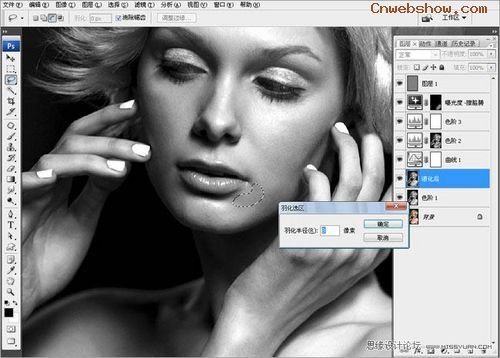
13、脸上的皮肤,不用仿制图章工具,单独选出光线不均匀的地方,羽化适当数值,进行提亮或压暗。8gC中国设计秀
 8gC中国设计秀
8gC中国设计秀
图16 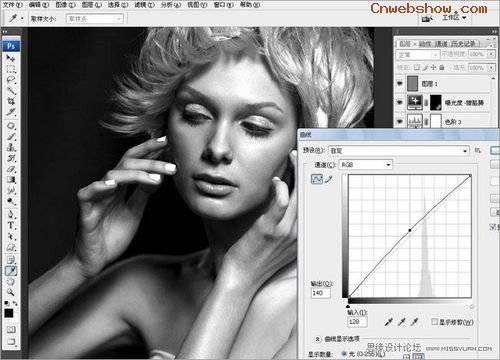 8gC中国设计秀
8gC中国设计秀
图17 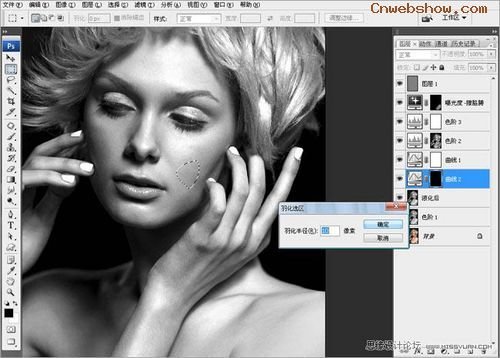 8gC中国设计秀
8gC中国设计秀
图18 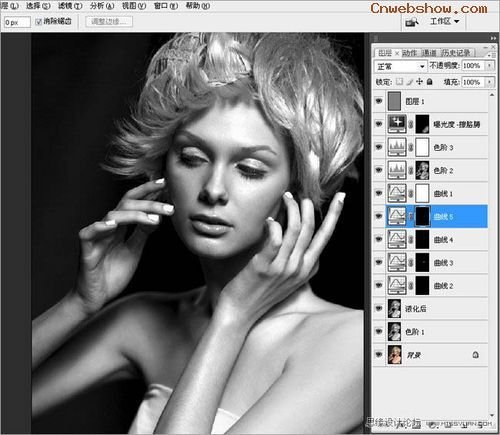 8gC中国设计秀
8gC中国设计秀
图198gC中国设计秀
8gC中国设计秀
最后一步,单独提亮高光,这里是用曲线提亮以后,反向蒙版,擦胳膊、手指、鼻翼、颧骨的高光。完成最终效果。8gC中国设计秀
 8gC中国设计秀